Gestão de Agendamentos
Para acessar a Gestão de Agendamentos, localize o Menu no canto superior esquerdo da tela e clique nele, em seguida clique no item Gestão de agendamentos.
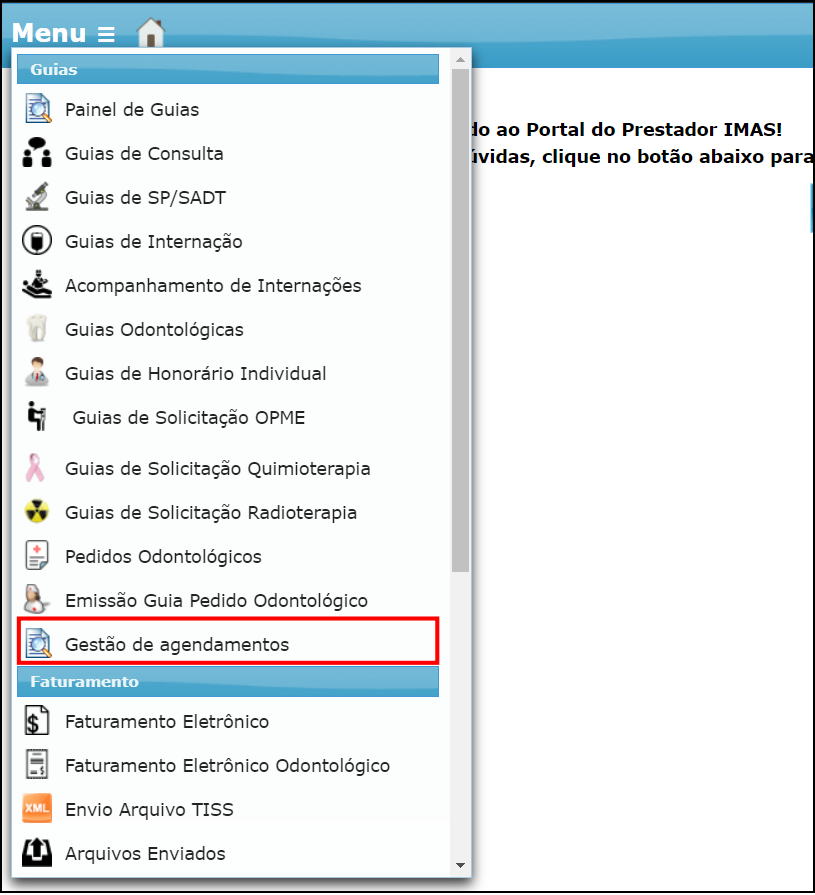
Em seguida, a janela abaixo será aberta:

Nela o operador poderá definir os filtros de pesquisa como beneficiário, especialidade, data e situação.
FILTROS DE PESQUISA

Ferramentas para filtrar e categorizar as buscas referentes.
ORIENTAÇÃO SOBRE ALGUNS FILTROS
1)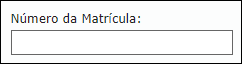
Número da matrícula - campo para a inserção do número da matrícula do beneficiário para o qual deseja encontrar solicitações de agendamento. Apenas o campo de número da matrícula está habilitado para preenchimento.
2)
Nome do beneficiário - campo desabilitado para preenchimento. Esse campo exibe o nome do beneficiário, caso um beneficiário tenha sido informado, seja através da inserção do número da matrícula no campo anterior ou através da pesquisa de beneficiários.
3)
Especialidade - campo para definição de especialidade. Somente uma opção pode ser definida.
4)
Corpo Clínico - campo para definição de corpo clínico. Somente uma opção pode ser definida.
5)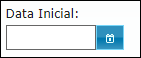
Data Inicial - campo para definição da data inicial para definição do intervalo da datas de agendamento. É automaticamente preenchido com a data inicial.
6)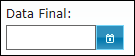
Data Final - campo para definição da data final para definição do intervalo da datas de agendamento. É automaticamente preenchido com a data noventa (90) dias posteriores a data atual.
7)
Situação - campo para definição da situação dos agendamentos. Somente uma opção pode ser escolhida.

Tabela de gestão de agendamentos - lista os agendamentos. A listagem é feita por: Ações, data desejada, data confirmada, Hora confirmada, beneficiário, nome contato, contato, status, especialidade, procedimento e executante.
BOTÕES:
|
|
Pesquisar Beneficiário Ao clicar no botão "Pesquisar Beneficiário", a respectiva tela de pesquisa é aberta. É possível pesquisar o beneficiário por nome, matrícula ou CPF. Após encontrar o beneficiário desejado, dê um duplo clique na respectiva linha para selecioná-lo, em seguida a tela de pesquisa será fechada. |
|
|
Calendário Ao clicar no botão "Calendário" é possível informar a data inicial e a data final. Para escolher uma data, selecione o ano, mês e dia desejado. Poderão ser selecionadas data entre o dia atual e 90 dias posteriores. |
|
|
Pesquisar Ao clicar no botão "Pesquisar", a pesquisa será feita de acordo com os filtros de pesquisa. |
|
|
Confirmar Agendamento Ao clicar no botão "Confirmar Agendamento", se o agendamento não estiver confirmado, a tela confirmação de agendamento será aberta. |
|
|
Cancelar Agendamento Ao clicar no botão "Cancelar Agendamento", se o agendamento já estiver confirmardo, surgirá uma mensagem na tela pedindo a confirmação do cancelamento, se for confirmado, o agendamento será cancelado. |





Created with the Personal Edition of HelpNDoc: Easily create HTML Help documents